
商品写真
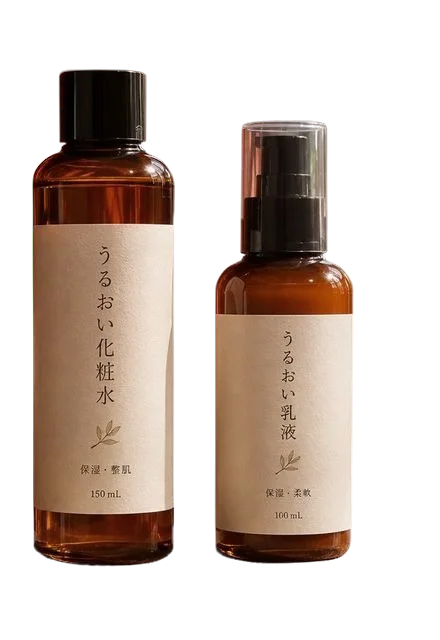
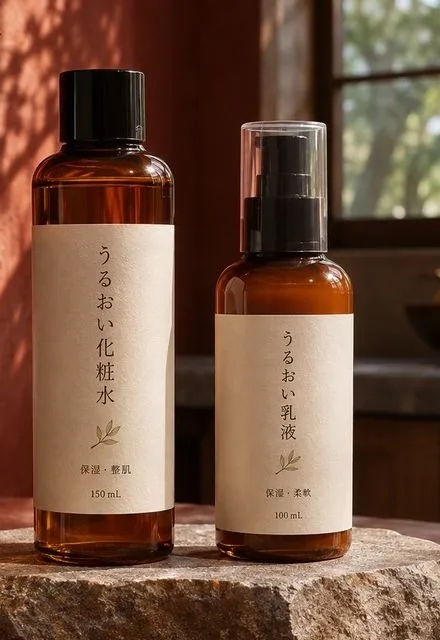
棚や小物が写り込んだ商品写真も、背景除去で主役を引き立てられます。ボトルやパッケージを切り抜いて白に揃えると、商品一覧で容器の形やラベルの文字を見比べやすくなります。
オンラインショップでは白背景で揃え、季節の特集や広告では商品だけを切り抜いて、企画に合う色や写真に重ねられます。撮影した一枚を使い回せるので、売り場ごとに商品を撮り直す手間を減らせます。
写真や商品画像を背景透過。透明のまま、白背景や好きな色に変えて、PNGで保存できます。
画像をここにドロップ
JPEG・PNG・WebP/1枚最大10 MB
利用する権利のある画像を選んでください。処理時に画像を外部サービスへ送信します。
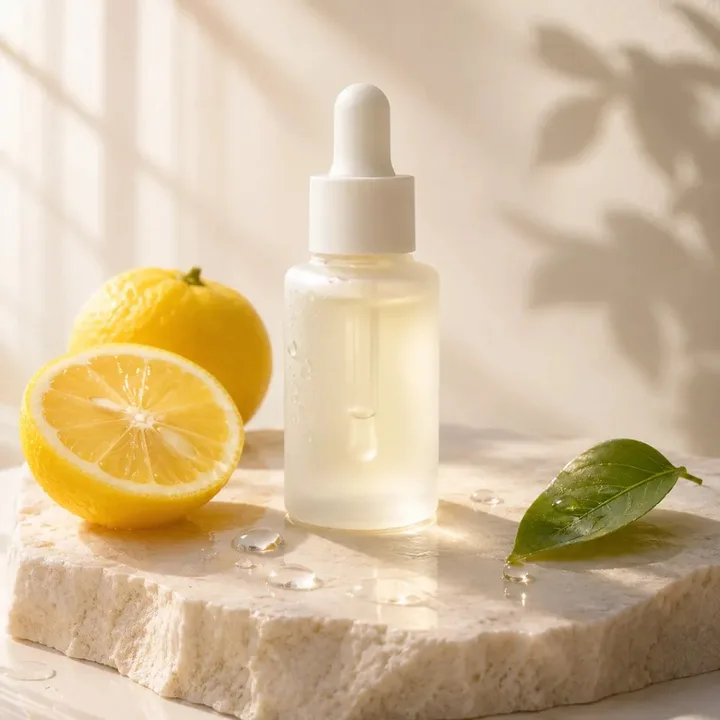
JPEG・PNG・WebPの画像を1枚選びます。被写体の全体が写り、背景と輪郭の色が分かれている写真だと、切り抜きの境目を確認しやすくなります。
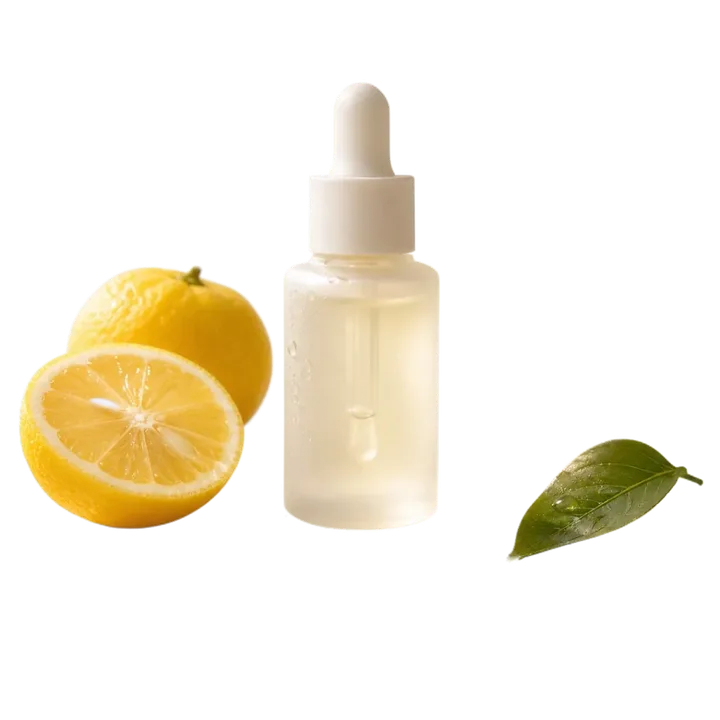
ログインして表示されたクレジットを確認し、背景削除を実行します。切り抜き結果と元の写真を切り替えながら、残したい部分が見えているか確認できます。
あとで別の写真やデザインに重ねるなら透明のまま、すぐに使うなら白や好みの色を選びます。プレビューで仕上がりを確認してからPNGをダウンロードします。
棚や小物が写り込んだ商品写真も、背景除去で主役を引き立てられます。ボトルやパッケージを切り抜いて白に揃えると、商品一覧で容器の形やラベルの文字を見比べやすくなります。
オンラインショップでは白背景で揃え、季節の特集や広告では商品だけを切り抜いて、企画に合う色や写真に重ねられます。撮影した一枚を使い回せるので、売り場ごとに商品を撮り直す手間を減らせます。
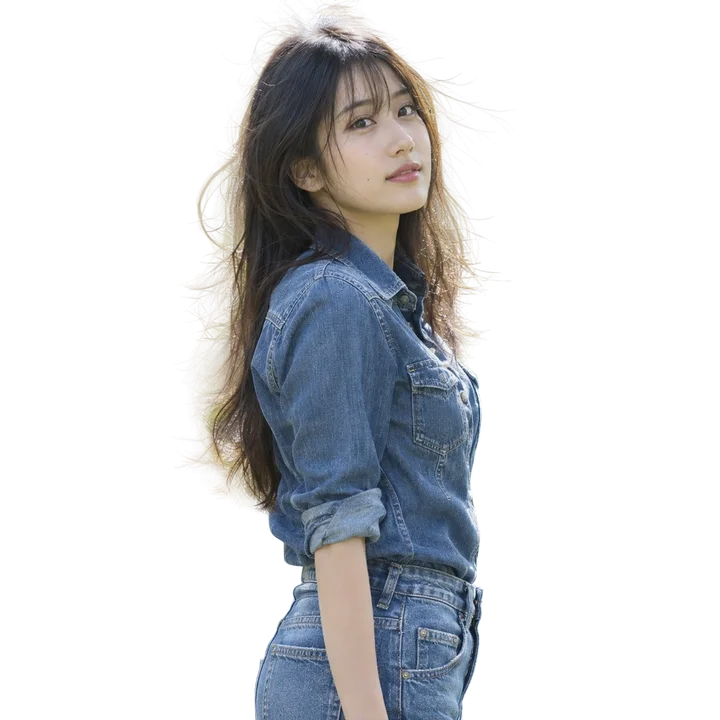
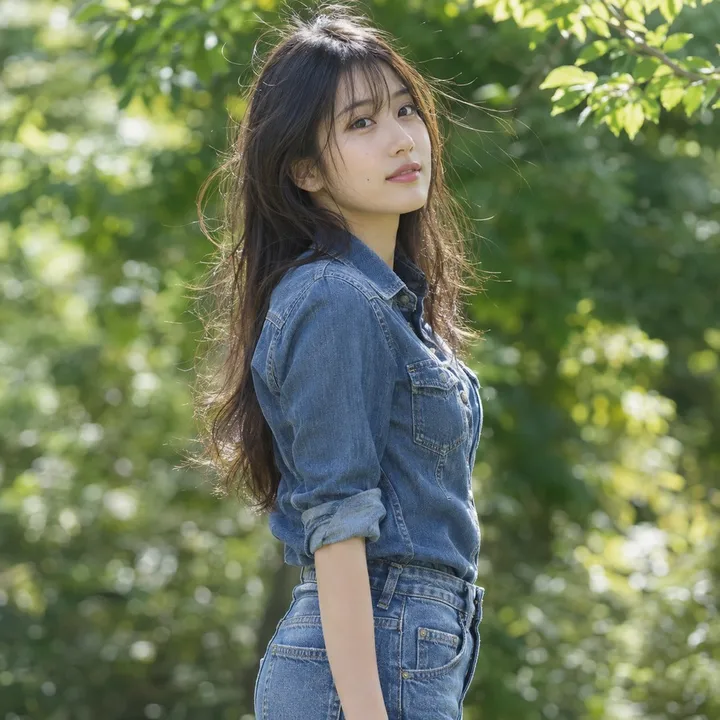
外で撮ったお気に入りの写真も、背景透過で顔や表情が見えやすいプロフィール画像にできます。SNSでは明るい色、自己紹介ページではサイトの配色に合う色を選ぶと、同じ写真を使い分けられます。
社員紹介ページのように複数人の写真を並べるときは、背景色を揃えるだけで、撮影場所が違っても統一感が出ます。小さなアイコンに使う場合は、髪や服の色と背景に差をつけると輪郭が見えやすくなります。
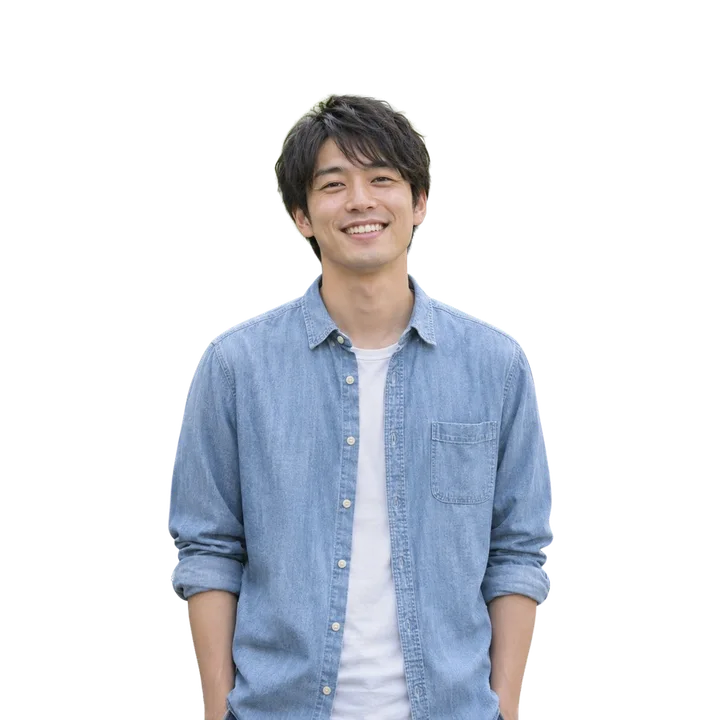
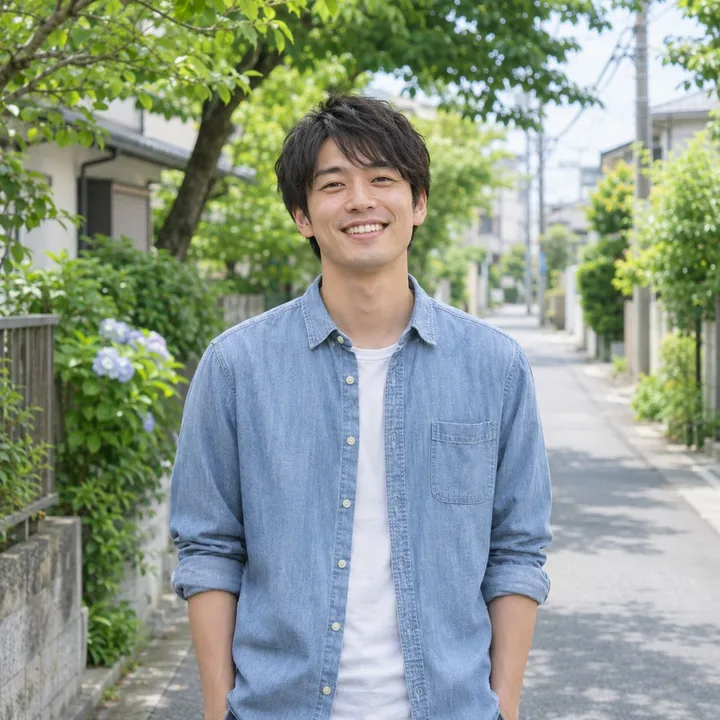
背景透過した被写体を、バナーの写真や資料の図版にそのまま重ねられます。ペットやイラストの周りに余白を作り、見出しと離して配置すると、小さな画面でも画像と文字が読み取りやすくなります。
透過PNGを手元に残しておけば、横長のバナーや縦長の告知画像を作るたびに切り抜く必要がありません。プレゼン資料でも、スライドの色や模様を生かして被写体だけを添えられます。
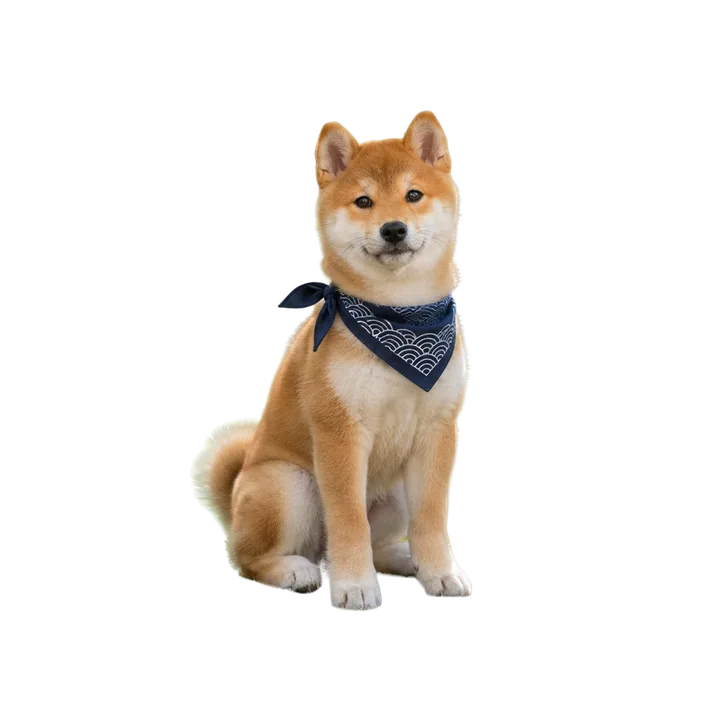
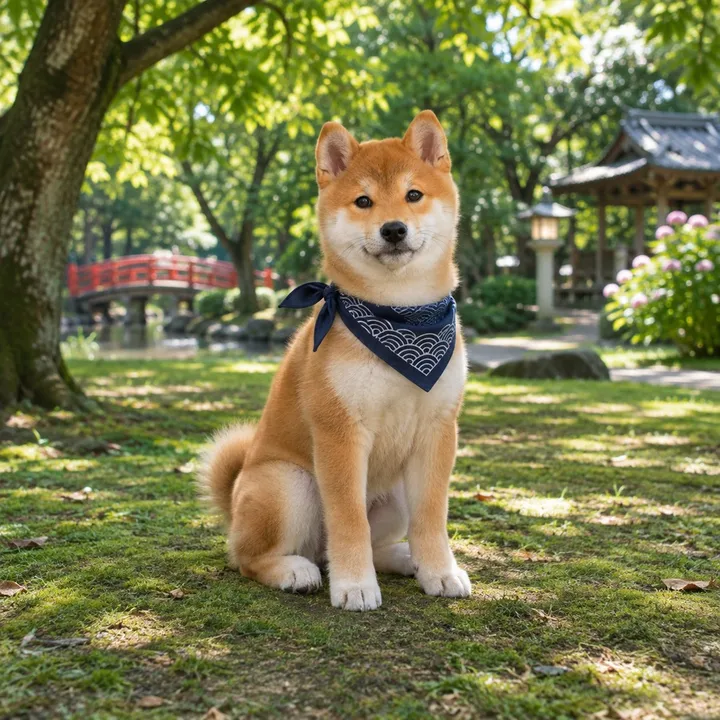
輪郭は元の写真と同じ位置で見比べます。背景除去の前後を切り替えて、髪の毛先、耳の周りの毛、服の襟などが残っているかを確認できます。
暗い髪は白や明るい色、明るい毛は濃い色に置いてみると、境目が見えやすくなります。背景と被写体の色が近い写真や透ける素材では認識が難しいことがあるため、輪郭や小さなすき間まで確かめてから保存すると安心です。

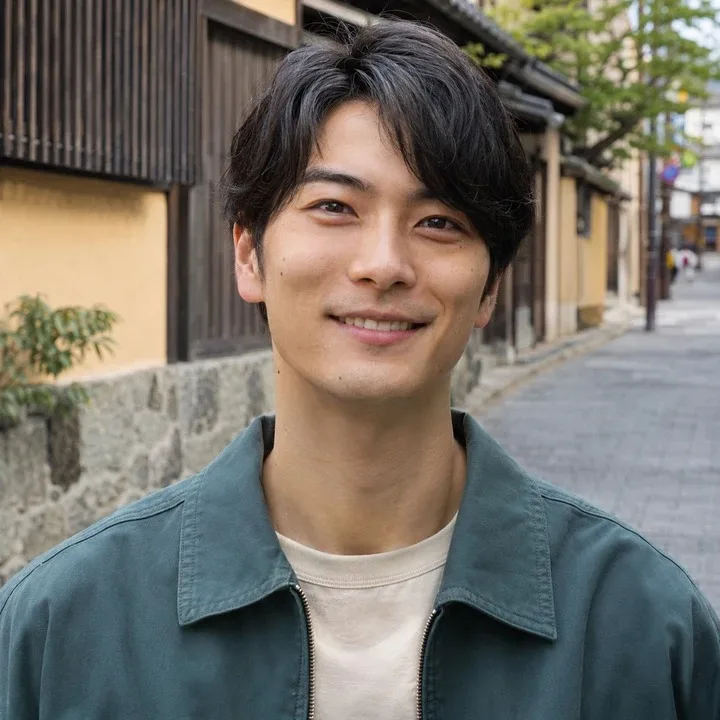
背景透過した画像を、透明のまま使うか、白や黒などの単色に切り替えるかをその場で比べられます。色を変えても切り抜いた画像は同じなので、作り直さずに仕上がりを確認できます。
ショップの商品一覧には白、SNSのアイコンには明るい色、ブランド素材には指定のカラーコードが使えます。カラーコードを入力すると、その色を反映したプレビューからPNGを保存できます。
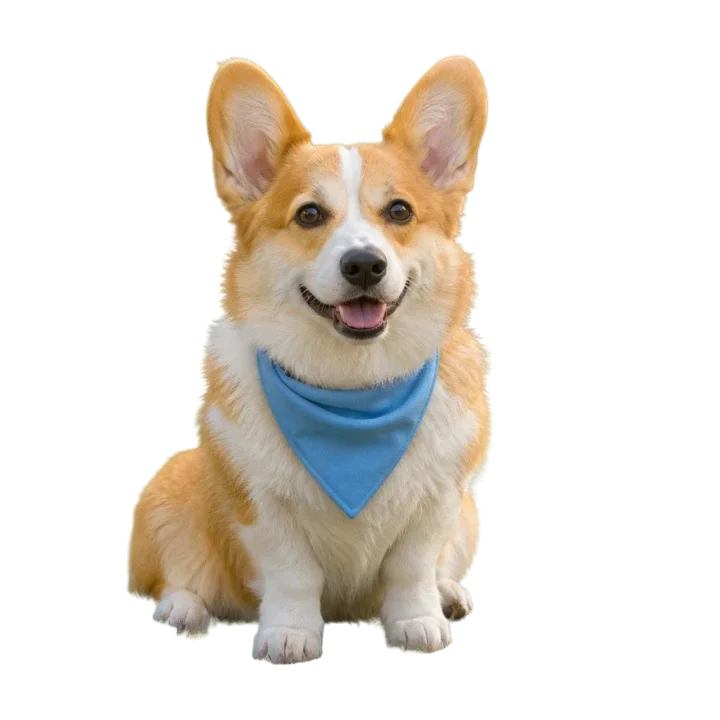
透明PNGなら、画像の周りの余白を保ったまま、別の写真やポスターに重ねられます。元の写真を切り詰めないので、被写体の位置を揃えやすく、他の素材とのレイアウトも組みやすくなります。
書類やデザインに貼り付ける場合は透明、白い商品画像のように一枚で使う場合は単色を選びます。対応範囲内の画像は元のピクセル寸法を保って保存できます。
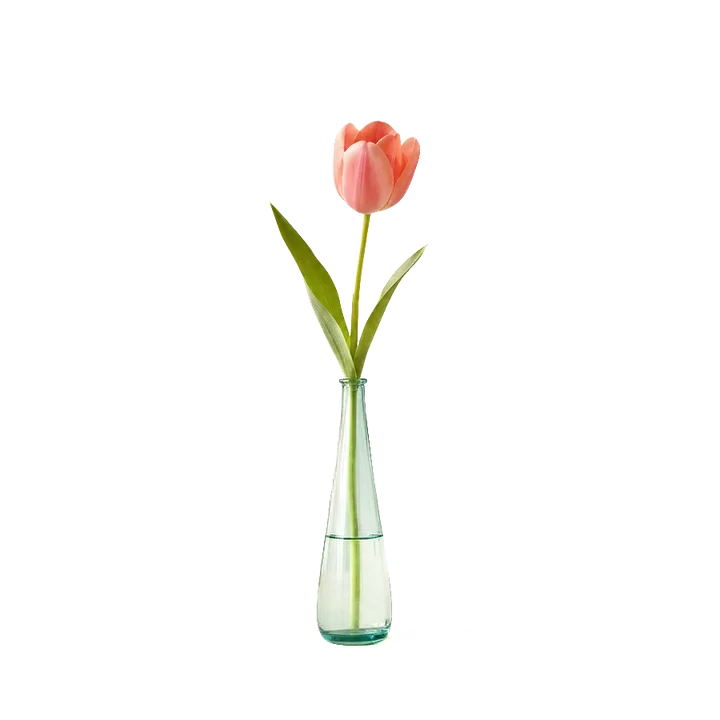
季節ごとの新商品や、同じシリーズの写真を揃えるときは、撮影場所や小物が違っても、背景を統一すると一覧にまとまりが出ます。商品写真などの背景削除をまとめて行う機能を準備しています。
現在は画像を1枚ずつ処理できます。まず代表の1枚で白背景やブランドカラーの見え方を確かめ、商品一覧やカタログで使いたい色を選べます。
1枚の画像を背景透過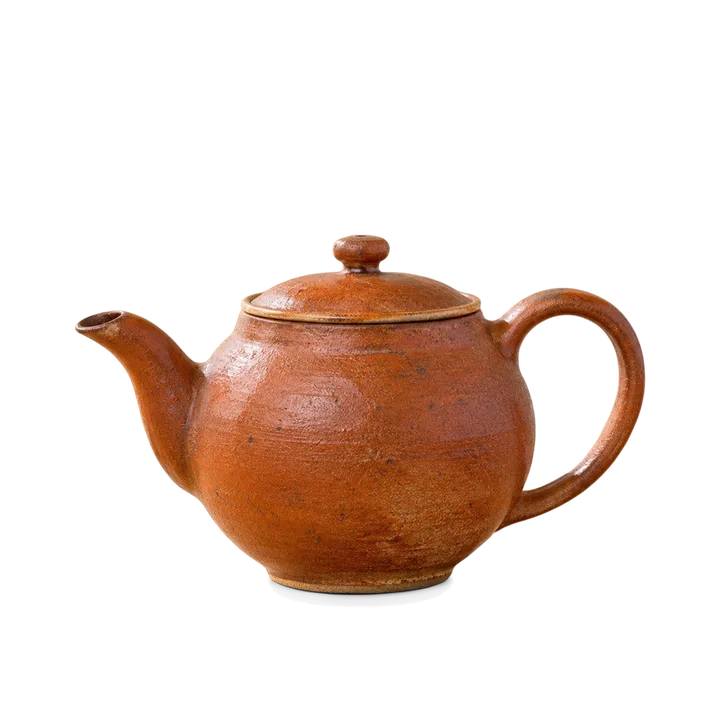
別の画像に重ねるなら透明、商品一覧で見た目を揃えるなら白がおすすめです。どの背景色でも、対応範囲内では元画像と同じ縦横サイズのPNGで保存できます。
| 背景色 | 使い道 | 保存例 |
|---|---|---|
| 透明 | 他のデザインに重ねる | バナー用の切り抜き素材 |
| 白 | 背景を揃える | 通販の商品一覧 |
| 好きな色 | ブランドや企画の色に合わせる | SNSや特集画像 |
例えば1,200 × 800 pxの写真は、背景透過しても1,200 × 800 pxです。PNGでは透明な部分も含めて画面全体を保存します。
JPG(JPEG)・PNG・WebPの静止画に対応しています。1枚最大10 MBです。画像が大きすぎる場合は、縮小してからお試しください。
画像の選択とプレビューはログイン前でもできます。処理にはログインが必要です。処理開始時に1クレジットを確保し、結果をダウンロードできるようになった時点で消費が確定します。背景色の変更や再ダウンロードで追加のクレジットはかかりません。
透明、白などのプリセット色、カラーコードで指定した色を選べます。いずれもPNG形式です。画像の縦横のピクセル数は、対応範囲内でアップロードした画像と同じです。
被写体と背景の境目がはっきりした画像をお試しください。ガラスなどの透明な物や、背景と色が似ている被写体は、輪郭を正確に判定できないことがあります。処理開始後に失敗した場合、処理用に確保したクレジットは返還されます。
現在は1枚ずつ処理できます。複数の画像をまとめて処理する機能は準備中です。
画像は処理に必要な範囲で外部サービスへ送信されます。完了した画像は履歴に30日間保存され、ご本人が確認・ダウンロードできます。詳細はプライバシーポリシーをご覧ください。