
商品写真
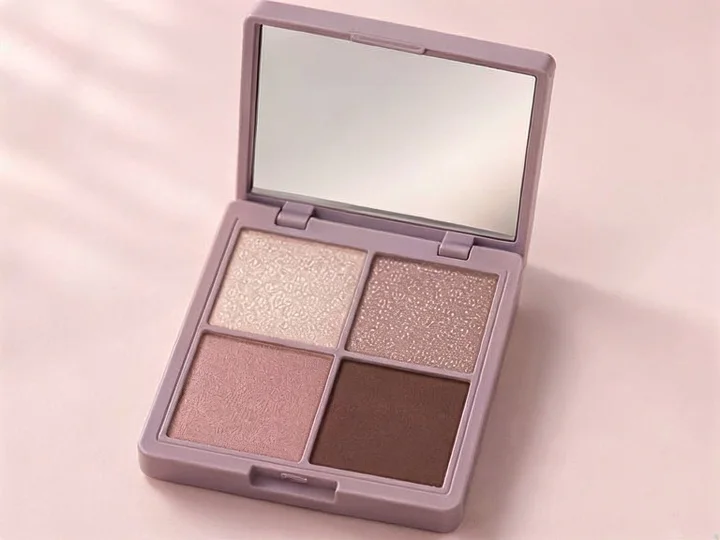
通販でアイシャドウを選ぶときは、色はもちろん、ラメの粒やマットな粉の質感も気になるもの。小さな商品写真を高画質化すると、パレットの中の質感の違いが画面でも分かりやすくなります。
作例のスライダーで、粉の表面やケースの縁を見比べてみてください。商品ページに載せる前には、色味やラメの強さが元の写真と合っているかを確認しましょう。
小さなプロフィール写真や商品画像をAIで高画質化。原寸のまま整えるか、2倍・4倍に拡大できます。
画像をここにドロップ
JPEG・PNG・WebP/1枚最大10 MB
利用する権利のある画像を選んでください。処理時に画像を外部サービスへ送信します。
JPEG・PNG・WebPの静止画を1枚(最大10 MB)選び、ドラッグするかアップロードします。
拡大すると輪郭がぼやける小さな写真から試してみましょう。
原寸のまま整えるなら1倍、拡大するなら2倍か4倍を選びます。
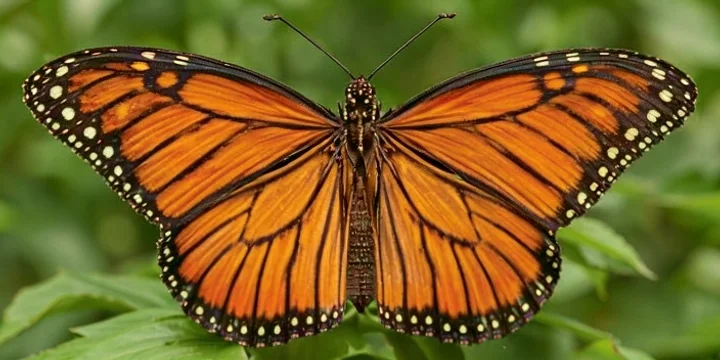
この作例は176 × 88 pxを4倍に拡大しています。実行前に仕上がりサイズとクレジットを確認します。
作例のスライダーで、チョウの羽の筋や白い斑点を見比べましょう。
自分の画像は「元の画像」と「処理後」を切り替え、JPGまたはPNGで保存します。
通販でアイシャドウを選ぶときは、色はもちろん、ラメの粒やマットな粉の質感も気になるもの。小さな商品写真を高画質化すると、パレットの中の質感の違いが画面でも分かりやすくなります。
作例のスライダーで、粉の表面やケースの縁を見比べてみてください。商品ページに載せる前には、色味やラメの強さが元の写真と合っているかを確認しましょう。
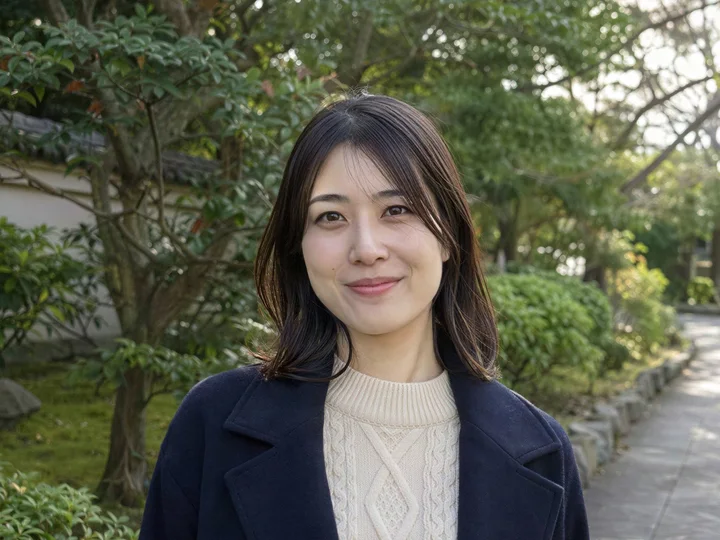
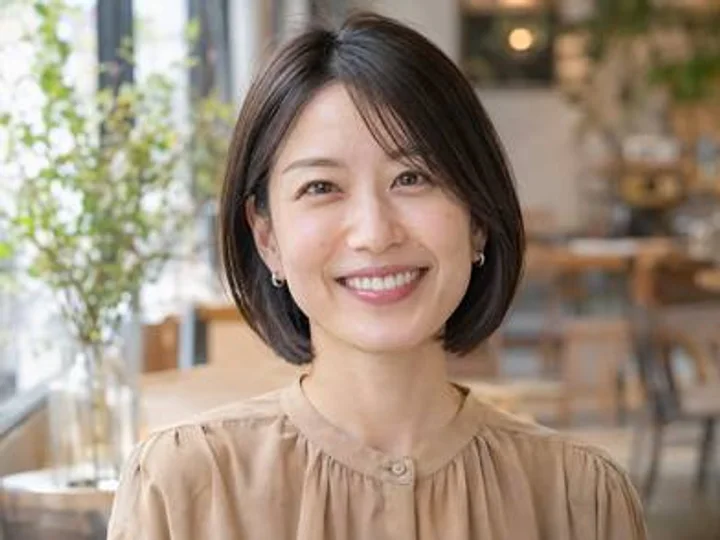
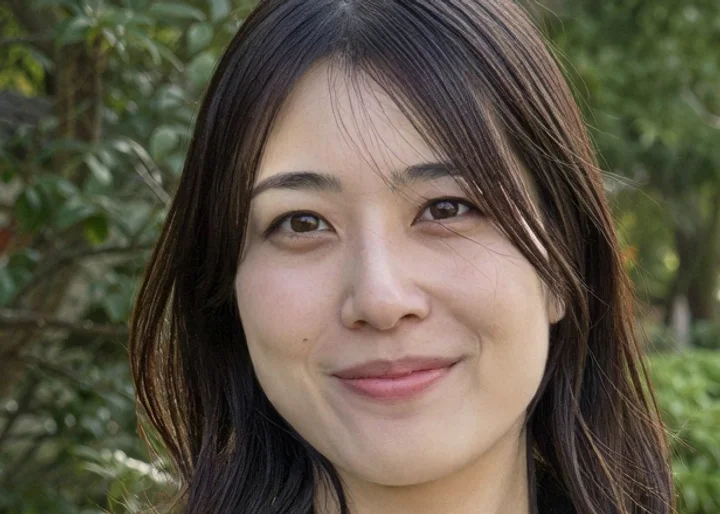
SNSに使っていた小さな写真を、自己紹介ページや登壇者の紹介にも使いたいときに。顔の周りに少し余白があると、正方形や丸型に切り抜くときも、表情を中心に置けます。
高画質化したら、まつ毛や髪の生え際だけでなく、目線や表情が元の写真の印象に合っているかも見てみましょう。実際に載せる大きさまで縮めて見直すと、仕上がりを選びやすくなります。
手元に小さな画像しかないロゴや、紙に押した印章を、ショップの紹介画像や案内資料に載せるときに。丸い印影なら、外枠のつながりや、細い線の間のすき間が仕上がりの目安です。
細部を見比べて線がつぶれていないか確認し、縁や一色の面を重視する場合はPNGで保存できます。ロゴに文字が入っている場合は、文字や線の形を元のデータと照らし合わせてください。

画像を今の大きさのまま使うなら1倍で、表示する幅が足りないなら2倍から試してみてください。縦横比はそのままなので、正方形の画像は拡大しても正方形です。
倍率を選ぶと出力サイズが先に分かります。掲載先の指定を見ながら必要な大きさを決めると、画像を大きくしすぎずに済みます。
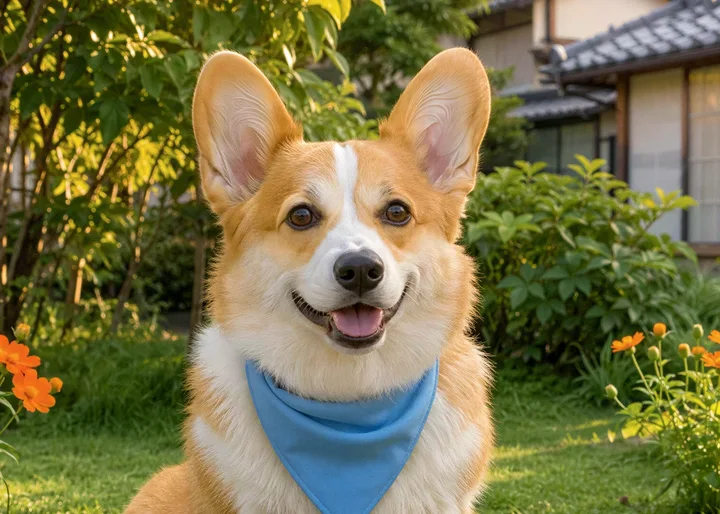
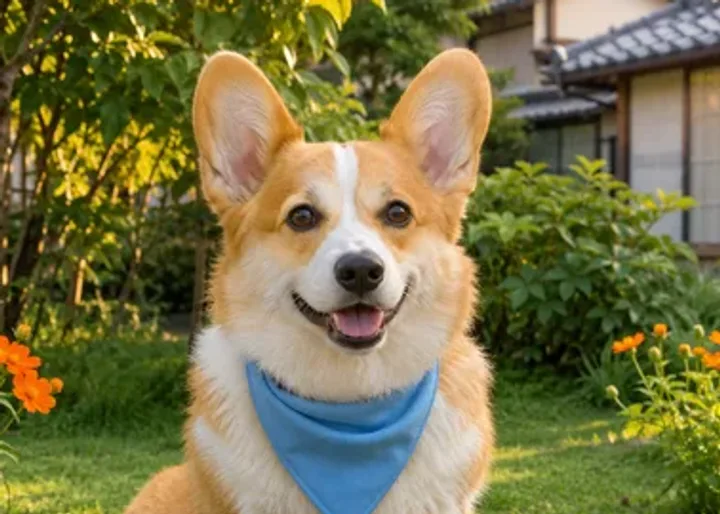
自分の画像は「元の画像」と「処理後」を切り替えて見比べます。この作例では、スライダーで目元や髪の生え際の違いを確認できます。
ぼやけた箇所は、AIが周囲から細部を推定します。輪郭や質感が自然に見えるか、元の画像と照らし合わせてから保存できます。
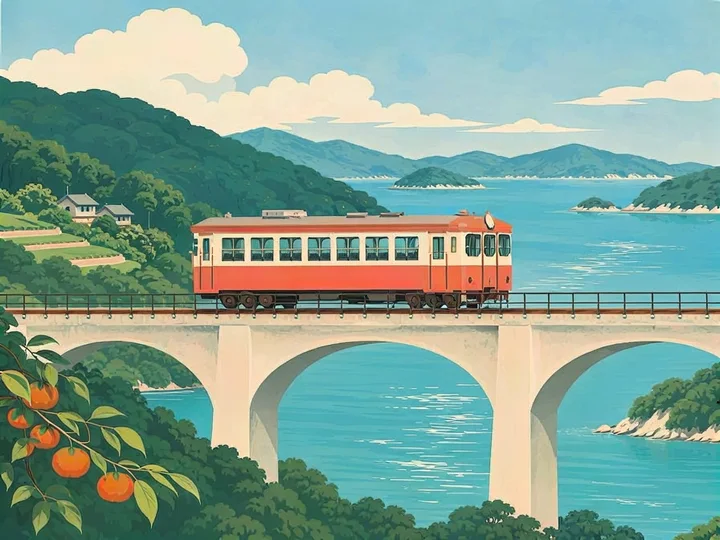
小さな写真やイラストを、告知バナーやプレゼン資料に大きく載せたいときに。列車のイラストなら、窓の枠や橋の手すりが拡大後も見分けやすいか、スライダーで元画像と比べてみてください。
仕上げた画像は、バナーや資料の実際のレイアウトにいったん置いて見てみましょう。印刷する場合は、使いたい用紙サイズに対して印刷先が指定するピクセル数も確認してください。
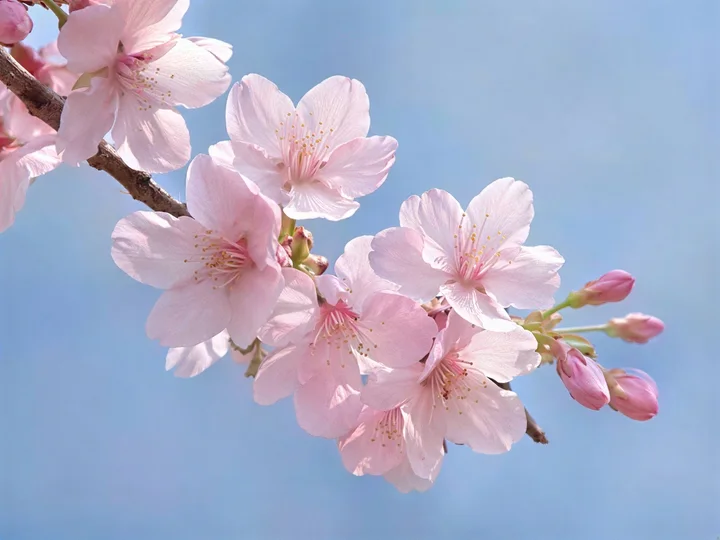
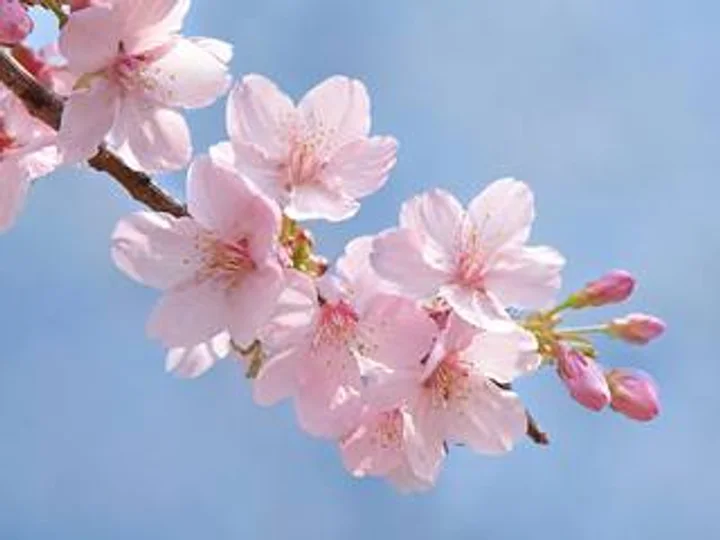
桜の写真のように、色のグラデーションが多い画像をSNSやショップに載せるなら、扱いやすいJPGがおすすめです。花びらの縁や細いしべなど、仕上がりの細部を手元に残したいときはPNGを選べます。
どちらも画面に表示されたピクセル数のまま、透かしなしで保存できます。掲載用と保管用で両方ほしいときも、処理は一度で済みます。履歴からの再ダウンロードは処理完了から30日間です。
元の大きさで使うなら1倍、掲載先の指定サイズに足りないときは2倍を選びます。2倍でも足りなければ4倍を選べるか確認してください。
| 倍率 | 仕上がりサイズ | クレジット |
|---|---|---|
| 1倍 | 800 × 600 px | 1 |
| 2倍 | 1,600 × 1,200 px | 2 |
| 4倍 | 3,200 × 2,400 px | 4 |
写真を軽く保存したい場合はJPG、細い線や文字の境目を圧縮で崩したくない場合は可逆圧縮のPNGが適しています。
はい。スマートフォンやパソコンのブラウザで、画像の選択から、1倍・2倍・4倍の高画質化、JPG・PNGの保存まで行えます。
作例はログインなしで確認できます。自分の画像を高画質化するにはログインが必要です。1倍は1、2倍は2、4倍は4クレジットです。同じ結果の形式切り替えや再ダウンロードに追加クレジットはかかりません。
元のピクセル数を保つ場合は1倍を選びます。SNSやWeb向けなら、まず2倍で必要なピクセル数を満たせるか確認してください。もっと大きく使う場合は4倍を選べます。画像の大きさによって選べる倍率が変わります。
AIが輪郭や質感を推定するため、元の画像で判読できない細部は確かめられません。顔や文字が重要な画像は、保存前に元画像と見比べ、日付や番号も照らし合わせてください。
JPEG・PNG・WebPの静止画を1枚、最大10 MBまで選べます。透過部分のある画像は、不透明な背景を付けてから選んでください。倍率を選ぶと、仕上がりのピクセル数を確認できます。
通常はJPGまたはPNGで保存でき、最初はJPGが選択されています。ファイルが大きい場合は、プレビューを省略し、処理後の形式でダウンロードできます。処理が完了した画像は、ログインしたアカウントの履歴から30日間ダウンロードできます。