
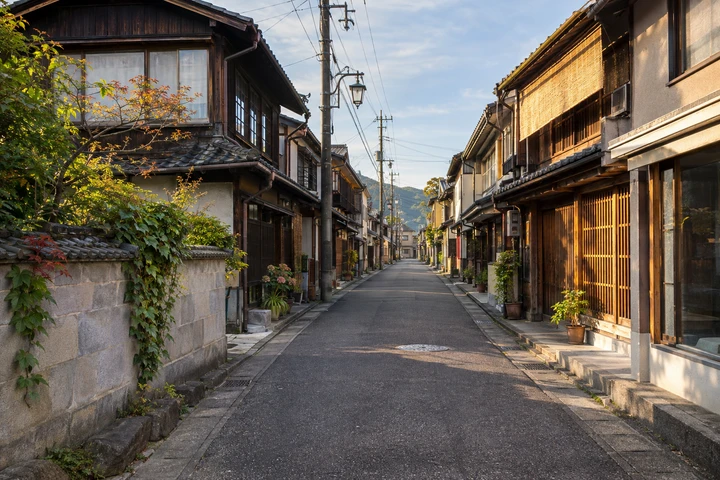
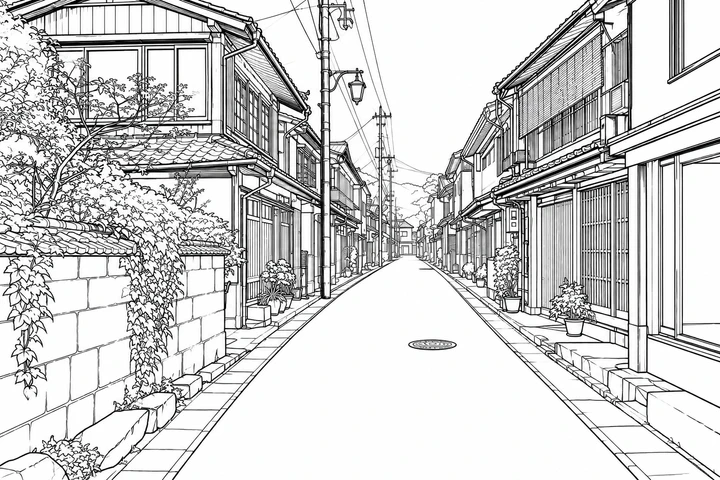
街の写真をマンガ背景に
建物の窓や屋根、通りの遠近を残しながら、写真の細かな模様を整理してマンガの背景素材に。
AIで線画抽出。写真を線画に変換し、手描きのラフは「すっきり輪郭」で整えられます。
線画抽出で写真の質感や細かな背景を整理し、髪型や表情が伝わる輪郭線に仕上げます。
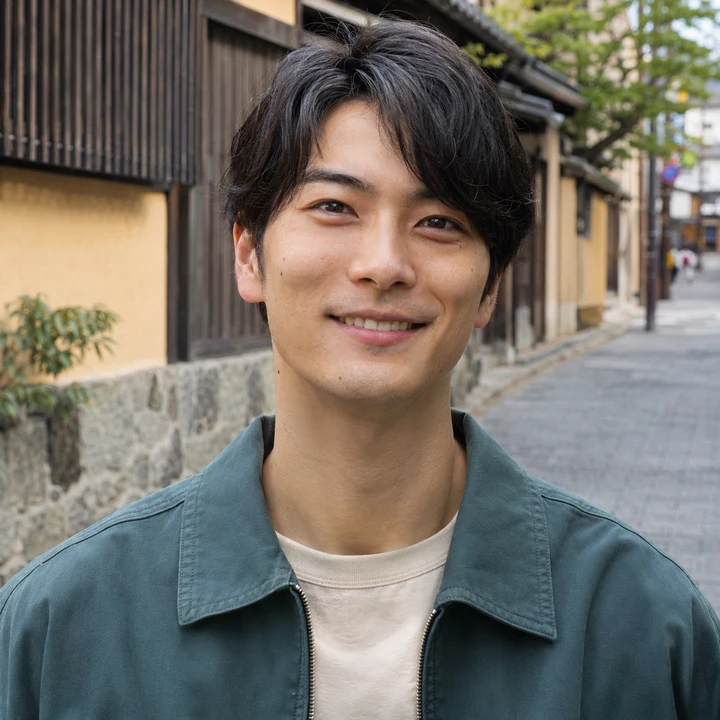
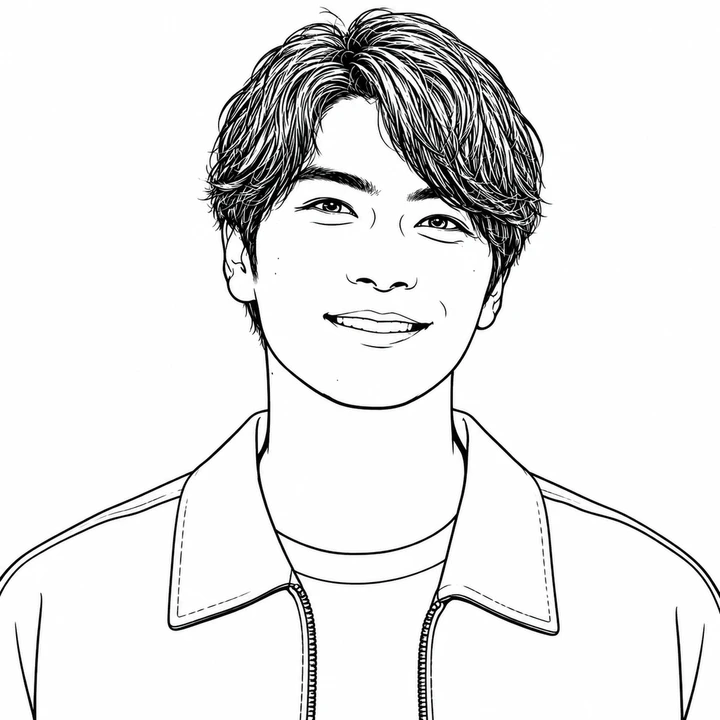
建物の窓や屋根、通りの遠近を残しながら、写真の細かな模様を整理してマンガの背景素材に。
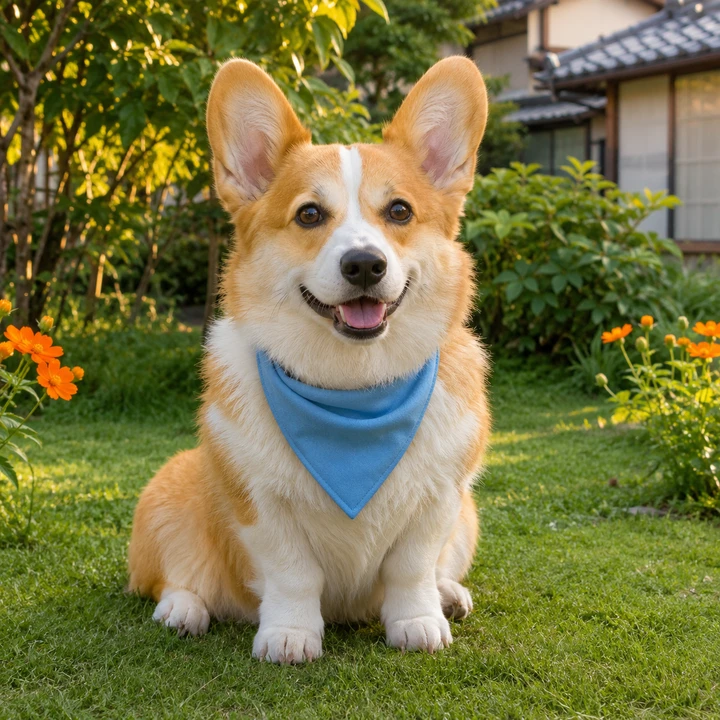
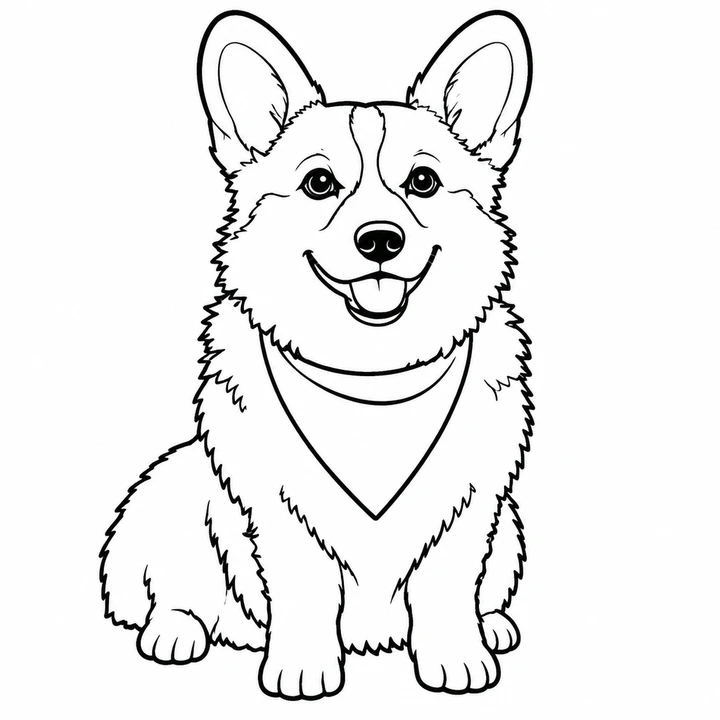
コーギーの立ち耳や胸元のバンダナを残して、色を塗りやすい閉じた輪郭に整理します。
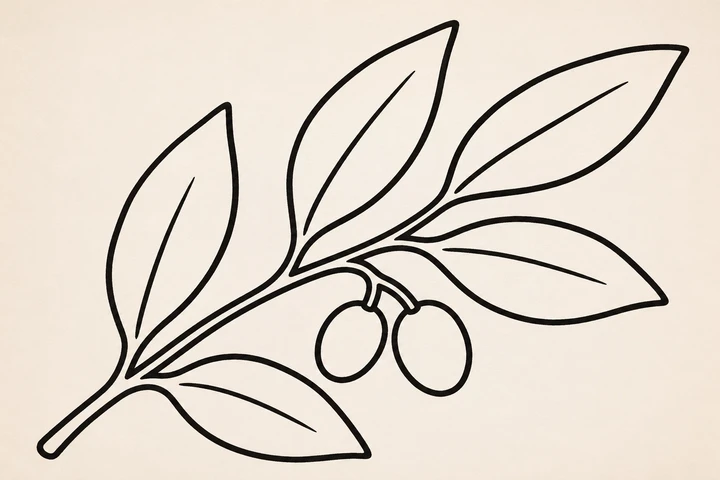
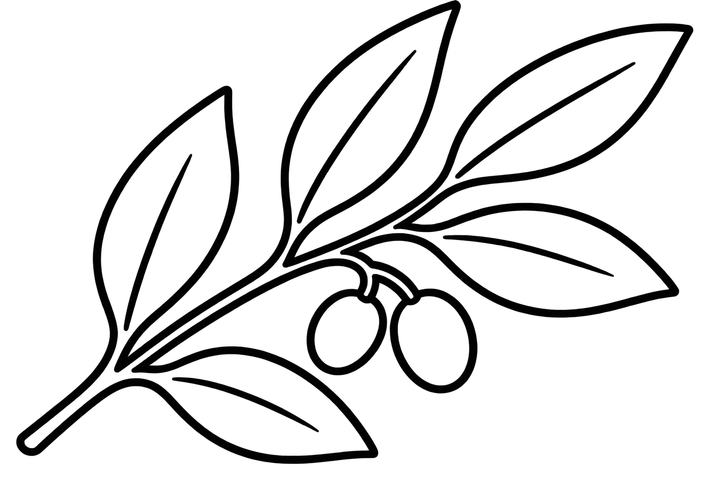
「すっきり輪郭」で紙に描いた植物を線画に。背景を「透過」にすると、別の色や背景と重ねられます。
線画にしたい写真や手描きのラフの画像を1枚選びます。
作例の「すっきり輪郭」など、好みの画風を選びます。ログインしてクレジットを確認してから変換します。
仕上がりをプレビューしてからPNGを保存します。
線画抽出では、すっきりした輪郭から漫画のペン入れ、ぬりえ、版画風まで、用途に合う画風を選べます。
カスタムでは残したい輪郭や、線の強弱、背景の描き込み具合を言葉で指定できます。
「すっきり輪郭」で重なった線や細かな描き込みを整理し、輪郭を見やすくします。背景は白または透過を選べます。
線画抽出に使う写真を1枚選びます。プリセットで画風を選ぶか、カスタムで線の太さや描き込みを指定します。できあがった画像はPNGで保存できます。
手描きのラフを選び、「すっきり輪郭」と背景の「透過」を指定して変換します。仕上がった線画は透過PNGで保存できます。
AIは元の構図や主な輪郭をもとに線を描き直します。薄い補助線や細かな形、線の太さが変わる場合があります。
JPEG・PNG・WebPの画像を1枚、10 MiBまで選べます。写真は被写体の輪郭が見やすいもの、手描きの線は明るい紙に描かれたものがおすすめです。
黒やグレーの線が中心です。「青鉛筆ラフ」は白い背景に青い下描き風の線で仕上がります。
線画を生成するにはログインが必要です。使用するクレジットは実行前に表示されます。
プレビューからPNGを保存できます。ぬりえを印刷する場合は、白い背景を選ぶと仕上がりを確認しやすくなります。
生成時に選んだ画像をAIサービスへ送信します。結果はログインした本人の生成履歴から確認できます。
変換が失敗で確定し、結果をお渡しできなかった場合はクレジットが返還されます。